UX em validação de formulários com HTML e CSS

É possível fazer uma quantidade impressionante de validações de formulários e melhorar a UX apenas com atributos HTML e CSS, incrementando bastante a experiência das pessoas que os usam. Neste artigo, veja como aprimorar a UX em validação de formulários com HTML e CSS.
Label parecido com placeholder
Primeiramente: sempre use elementos <label> reais, que são sugestões de entradas válidas ao campo, como colocar “Ex: São Paulo” em um campo “Cidade”, por exemplo.
Nos casos em que o formulário é curto (como um cadastro ou login), seria possível usar o padrão visual de placeholder, mas também é possível usar <label>s reais, como em:
<form action="#0" method="post">    <div>        <input type="text" id="first_name" name="first_name">        <label for="first_name">First Name</label>    </div>
    <!-- ... ---></form>
Usa-se o <div> como um contexto de posicionamento com o rótulo diretamente sobre o formulário:
form {    max-width: 450px;
    // contexto de posicionamento    > div {      position: relative;
// aparência de placeholder > label { left: 20px; opacity: 0.3; position: absolute; top: 22px; } }}Não é necessário fazer qualquer truque de cursor, porque tudo já fica semanticamente adequado. Se acontece clique na área do rótulo, ele vai ativar a entrada; se é no campo, também. Ambos estão corretos.
O truque é colocar o campo primeiro (sem prejuízos à semântica) para esconder o label no foco, dessa maneira:
form {    // ...
    > div {      > input[type="text"],      > input[type="email"],      > input[type="password"] {            &:focus {                & + label {                    opacity: 0;                }            }        }    }}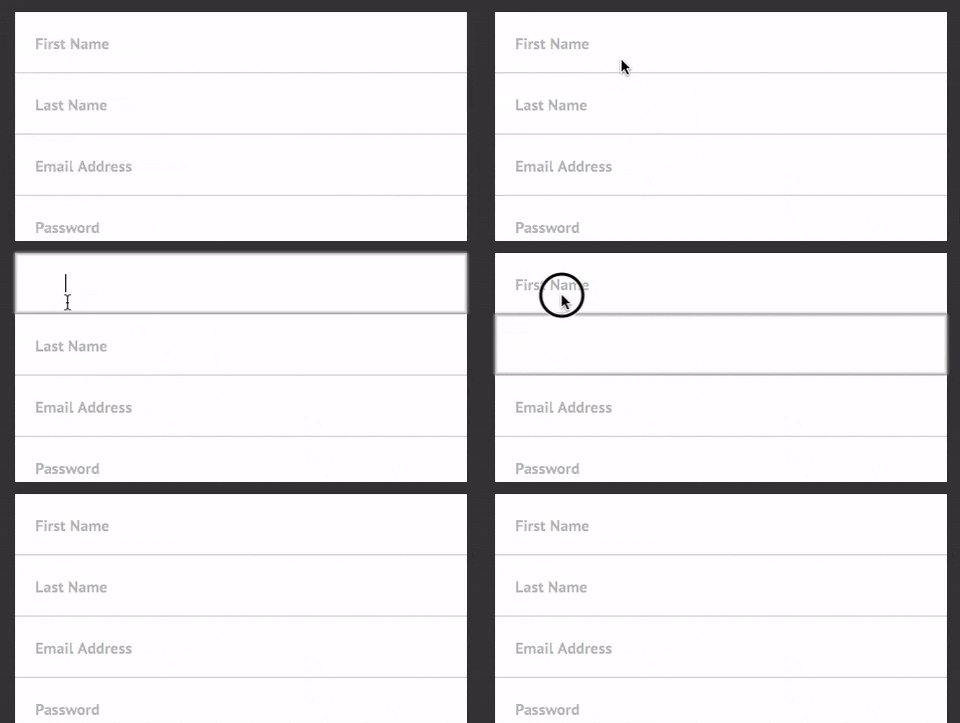
Campos obrigatórios
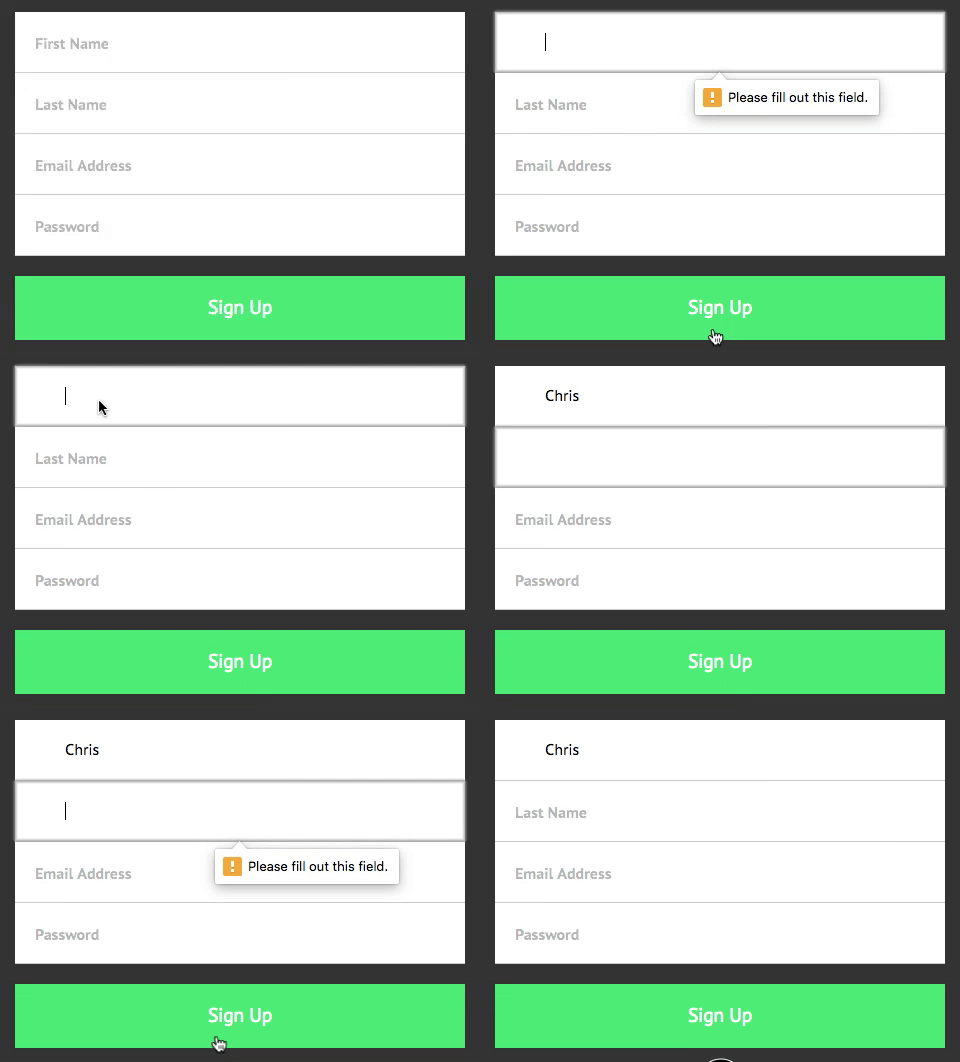
Talvez a validação mais fácil possível em um formulário seja usar o atributo required para exigir que um campo seja de preenchimento obrigatório. Não há maneira mais rápida de identificar um erro e deixar o navegador fazer o tratamento.
Indicar positivamente campos válidos
Permita que as pessoas saibam que houve entrada em um campo e esta é válida. Usando CSS, o navegador pode fornecer este tipo de informação através do seletor :valid:
form {    > input[type="text"],    > input[type="email"],    > input[type="password"] {        // Mostra sucesso        &:valid {            background: url(images/check.svg);            background-size: 20px;            background-repeat: no-repeat;            background-position: 20px 20px;
            // Esconde o label            & + label {                opacity: 0;            }        }    }}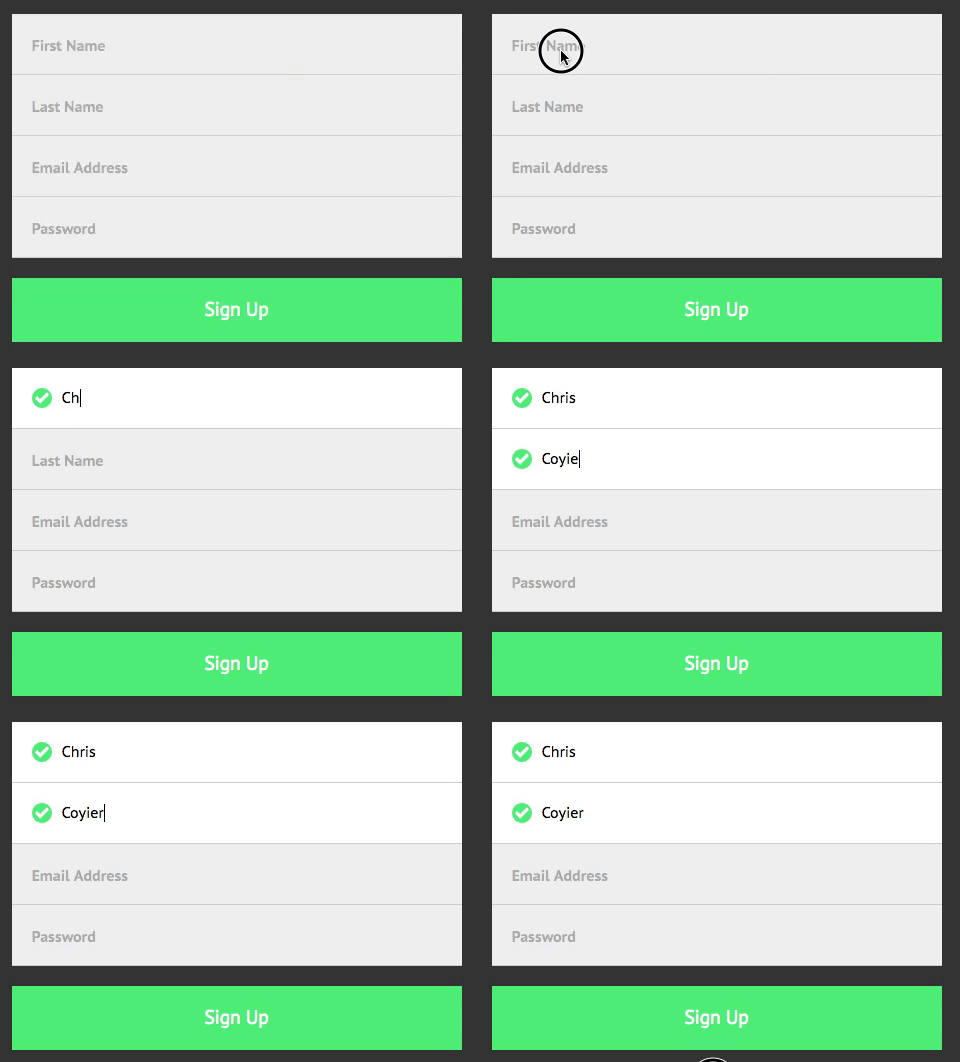
:valid, nesse caso, é necessário para assegurar que a condição foi satisfeita, mas o seletor também é útil para a validação do tipo de entrada.
Mostrar lembretes sobre o tipo de validação
Também é possível especificar que cada valor de uma entrada seja de um certo tipo, como e-mail ou número (eis exemplos de todos eles).
Essa entrada é necessária para indicar que se trata de um formato de endereço de e-mail válido. É possível fazer isso para melhorar a UX:
- Informar às pessoas sobre os requisitos quando o campo está em foco
- Lembrá-las que o campo não pode ter qualquer outro valor válido
Mas, também, não mostrar qualquer lembrete quando o campo está vazio. Também, não assumir um estado inválido. É apenas uma espécie de negativo irritante-desnecessário. A fim de fazer isso, é preciso saber se o campo está vazia ou não.
Testando se um campo tem algum valor ou não
É preciso algum trabalho em cima de :valid e :valid, mas não é desejável se antecipar com :valid e usá-lo antes de o campo ter algum valor.
Existe algum seletor CSS para testar se um campo está vazia? Na verdade, não. Muita gente pensa que :empty serve para isso, mas não serve! Ele é para estilizar coisas como <p></p>, ou seja, elementos de contêiner sem nada dentro. Campos de formulário são elementos sem conteúdo por padrão.
O macete é se certificar que a entrada tem um valor de placeholder:
input:not(:placeholder-shown) {}Na demo, não se está usando placeholder, mas o valor de um único espaço funciona:
:placeholder-shown é muito útil neste caso. É, basicamente, um seletor para testar se um campo atualmente tem algum valor ou não.
Infelizmente, no momento não há suporte para Firefox e IE. Com novos recursos como este, @supports é normalmente um salvador, mas…
// Isso não funciona!@supports (input:placeholder-shown) { input:not(:placeholder-shown) { }}Não é possível usar @supports para seletores, apenas para propriedades e valores (ex: @supports (display: flex)). Testar placeholders com JavaScript e bastante simples:
let i = document.createElement( 'input' );
if ( 'placeholder' in i ) {    // ...}
Mas não parece ser uma maneira simples para testar :placeholder-shown. Então, a solução para o caso é esperar esperar por um melhor suporte dos navegadores antes de ser usado, efetivamente, em projetos em produção. Depois que isso acontecer, é mais ou menos assim que a coisa será ser feita:
form {    > div {        > input[type="text"],        > input[type="email"],        > input[type="password"] {            // Quando campo é...            //   1. NÃO vazio            //   2. NÃO em foco            //   3. NÃO válido            &:invalid:not(:focus):not(:placeholder-shown) {                // Mostra um lembrete                background: pink;
                & + label {                    opacity: 0;                }        }
        // Quando um campo inválido recebe foco (e também ainda não está vazio)        &:invalid:focus:not(:placeholder-shown) {            // Ver as instruções de "Validações Robustas" abaixo            & ~ .requirements {                max-height: 200px;                padding: 0 30px 20px 50px;            }        }    }
    //  ~    //  ~    //    .requirements {        color: red;        font-style: italic;        max-height: 0;        overflow: hidden;        padding: 0 30px 0 50px;        transition: 0.28s;    }}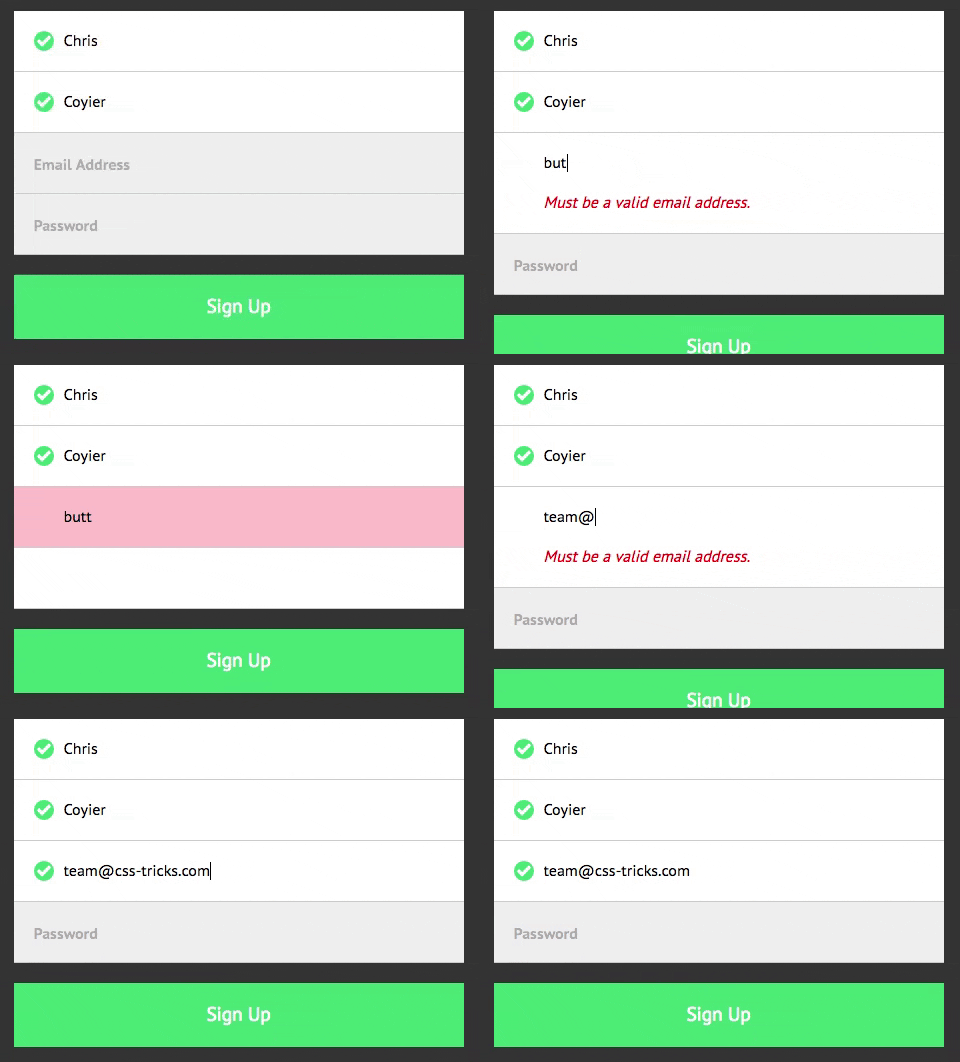
Validações Robustas
Validações diretamente no navegador podem ser feitas não somente com required, type="email" e similares; é possível, também, validar coisas como comprimento (por exemplo, comprimento mínimo de senha ou número máximo de caracteres em textareas) e até mesmo usar expressões regulares.
Por exemplo, caso se queira um campo de senha com os seguintes requisitos:
- Mínimo de 6 caracteres
- Pelo menos 1 caractere minúsculo
- Pelo menos 1 caractere maiúsculo
- Pelo menos 1 número
É possível fazer algo como:
Conclusão das técnicas de UX em validação de formulários com HTML e CSS
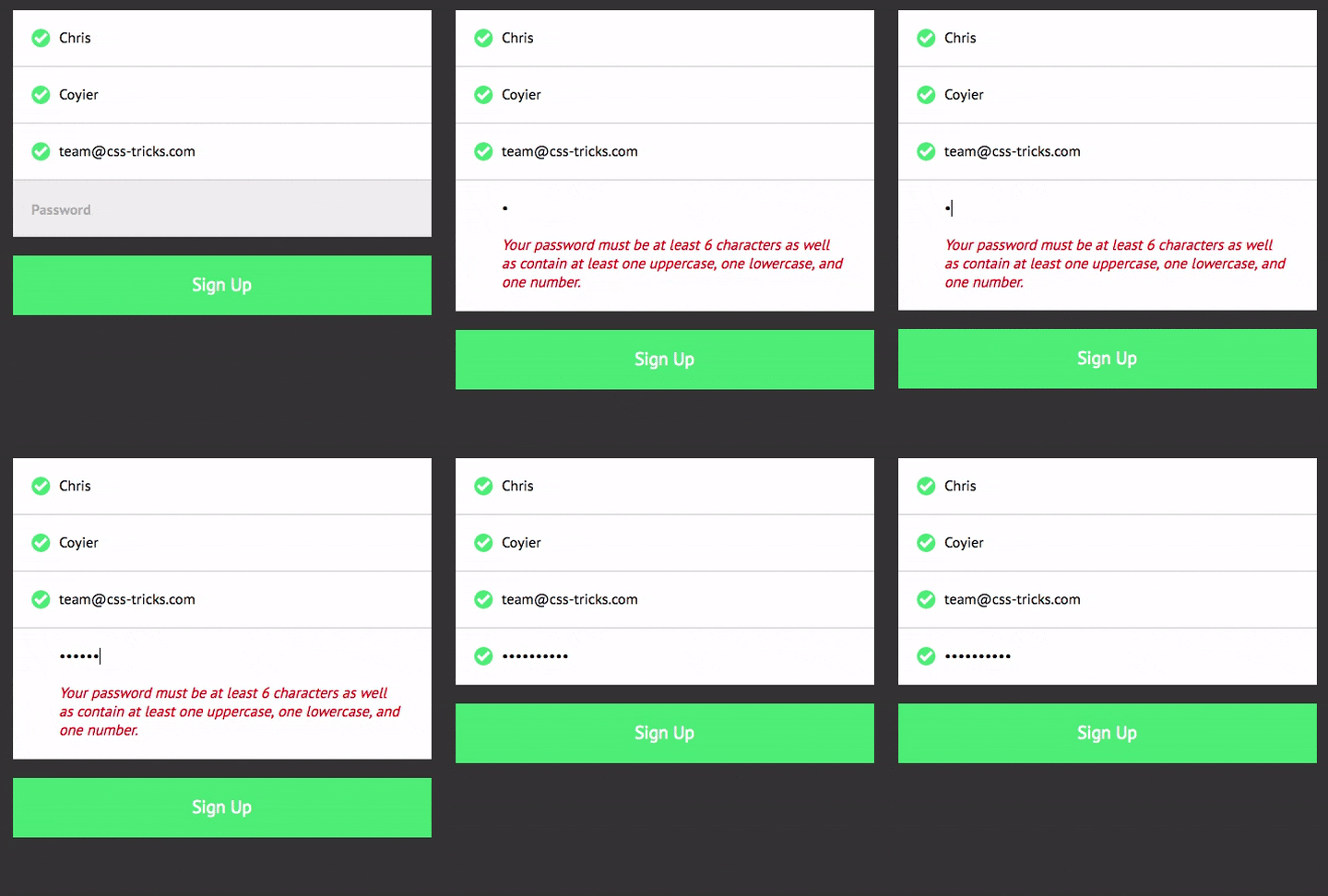
Para fixar os conteúdos do artigo, fica uma demo das técnicas e sugestões de UX em validação de formulários com HTML e CSS que foram abordadas — nele, consta :placeholder-shown, o que significa que, na data de publicação deste artigo, não vai funcionar muito bem em Firefox e IE.
Juntamente com o que é apresentado no artigo “Melhorando a interação em formulários de busca”, estas técnicas de UX para validação de formulários levarão os forms de seus ao próximos nível.